2021年9月25日土曜日

3Dプリンターのタイムラプス撮影をupgradeする

今回は

3Dプリンターは、octoPiを使って印刷ファイルのやり取りやヘッドノズルの温度設定などをしています。印刷中の状況をタイムラプス撮影して動画にすることができます。octoPiお勧めプラグインの一つoctolapseの設定と撮影状況です。

準備

pluginのインストールと設定

octoPiを起動して、レンチマークをクリック。plugin manageを選択します。そこに沢山のpluginが表示されているので、その中から「octolapse」を選択してインストールします。

スライスソフトの設定

使っているスライスソフトにも追加のGcodeが必要です。それぞれのスライスソフトやバージョン毎に違うので環境に合わせてGcodeの追加作業が必要です。これをやらないと印刷時にエラーが出て印刷できません。

タイムラプスというかZ軸ラプス

タイムラプスな撮影は撮影間隔を設定し、時間毎に撮影した静止画を動画作成ソフトでひっつけて作ります。これは、octoPiの標準機能で作成可能です。こんな感じです。


プラグインoctolapseを使うと、印刷一層終わるごとにヘッドやベッドを指定の位置に退避させ撮影して、次の層へという動きになります。このようにして撮影した静止画を動画作成ソフトで引っ付けると造形物が成長しているような動画になります。こんな感じです。

どちらが良い悪いではなく、手法によって作成される動画が異なります

まとめ

octoPiのプラグインoctolapseを導入し印刷物のタイムラプス動画を作成しました。3Dプリンターは造形物を作ることが主ですが、作成過程も楽しむことができます。デカものを印刷すると数時間掛かるので、印刷副産物として楽しめます。ただし、ヘッドを退避する時間×積層数分の印刷時間が伸びます。

参考リンク

RaspberryPi+OctoPiで快適3Dプリント環境を手に入れた【OctoLapse編】


2021年9月18日土曜日

3Dプリンターで立体ロゴの作成とタイムラプスを試す

今回は

3Dプリンターもサポートの付け方など、ソフトウェアではうまくいってても実際印刷するとあーあになったりということで、経験が必要です。失敗も次につながる良い経験なので、なぜダメなのかをよく考えつつもやってみることが一番重要です。今回は経験値アップのためにdockerロゴを作成しつつ、タイムラプス撮影を試してみます。

準備

スライスソフトでの準備

dockerロゴのstlファイルはインターネット上に多数共有されていました。自分で楽しむだけなのでライセンスはそう気にしません。しっぽの部分は結構急峻なのでサポート無しだとうまくいかない可能性大です。

このようなサポートをつけ、サポートの充填率は10%と薄めにしておくとはがしやすいです。これでGcode作成しました。

USB camaraの準備

USBカメラは、ELECOMの手持ちです。三脚に両面テープで固定してモニターで映り具合を調整します。octoPi側は、「control」画面に動画が映っていることを確認します。

「timelapse」の画面で撮影間隔等を設定します。今回は10s毎にしましたが、もう少し長くてもいいのかもしれません。この辺は何度かやってみて経験値が必要です。z軸が動くときにという設定もあります。

印刷

準備が終わればベッドの調整をして印刷です。timelapseは自動的に処理してくれます。

印刷中

印刷完了

サポート材も充填率10%したら、簡単にはがすことができました。サポート材の形等パラメータは重要です。

タイムラプスは、出来上がったmp4ファイルに設定情報を加えようと思ったのですが、動画作成ツールが言うこと聞きません。octoPiが作成した動画をそのままYoutubeにアップしました。Youtubeのリンクです。30s程と結構長いです。

Docker Logo

まとめ

3Dプリンターの経験値を上げるためにロゴ印刷しました。印刷中のtimelapse撮影も試してみました。設定さえしておけばoctoPiがいい感じにmp4の動画にしてくれます。撮影パラメータの最適化にはもう少し経験値が必要ようです。


2021年9月11日土曜日

octoPi install...これはいい感じですSDカード経由から解放されました

今回は

空きのPi2B+があったので、「OctoPi」をインストールして、3Dプリンターと接続してみました。これまでスライスソフトで作成したGcodeファイルをSDカードを経由して3Dプリンターへ読み込ませていましたが、「OctoPi」を使うことによって、スライスソフトの入ったPCからPi2BのUSBを経由して直接3DプリンターへGcodeファイルを送信できます。SDカード抜き差しの煩雑さから解放されました。

構成

PCとpi2b、3Dプリンターの接続イメージは、このような感じです。

準備

pi2b+にoctoPiをインストール

参考リンクにあるimgファイルをダウンロードして、Raspberry Pi imagerやEtcherでSDカードに書き込めば終了です。SDカードは手持ちの8GBです。

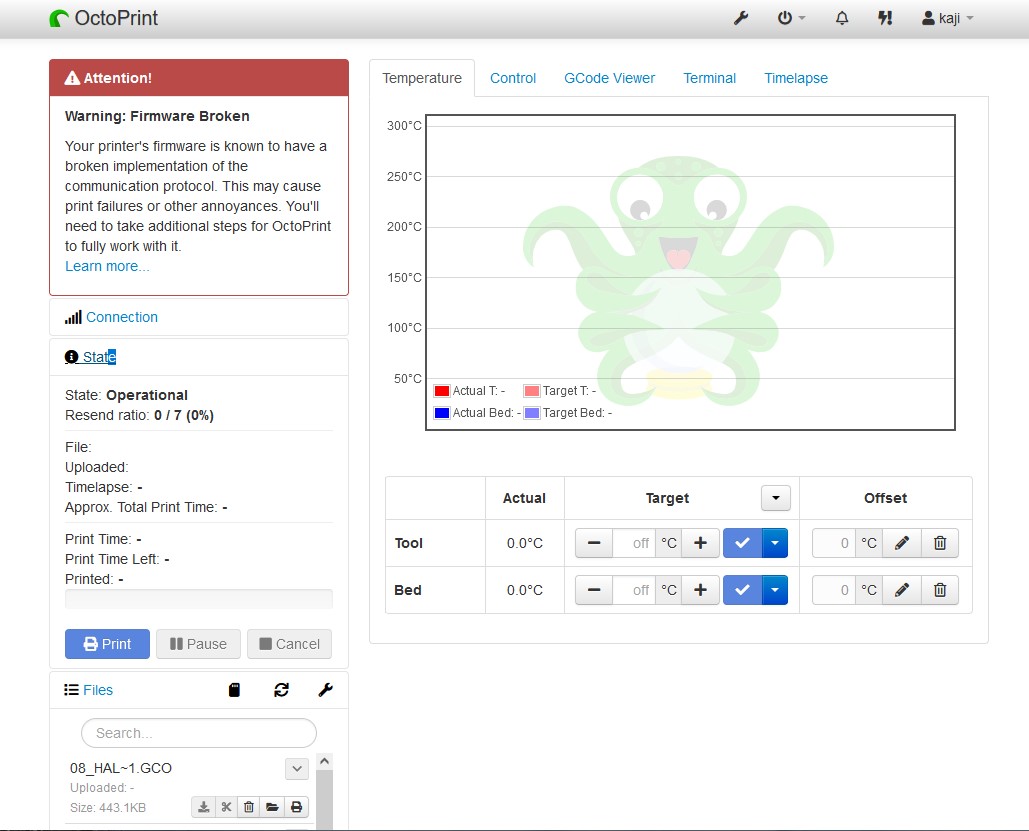
Pi2bの電源入れると問題なく立ち上がりWWW serverが自動的に起動してます。avahiが動いているので「http://octopi.local」でアドレスは探してくれます。defaultは、user:pi、pass:raspberryでログインできます。初期設定を適当にすると以下のような画面になります。

温度表示に関する修正

以下の機種のfirmwareによっては、温度表示がおかしくなるようで修正手順のとおり作業が必要です。

  • Creality Ender 3 v2
  • Creality CR-6 SE
    • A firmware update is available to fix this issue.
  • Creality Ender 3 Pro
  • Creality Ender 5 Pro
  • Creality Ender 6

pi2bと3Dプリンターの接続(ハード)

Pi2b側はA、プリンター側はmicroBのUSBケーブルが必要です。設置場所等を考えてケーブル長などを選ぶ必要があります。プリンター側は特に設定ありません。

octoPiとプリンターを接続する(ソフト)

画面左側の「connect」ボタンで自動的につながります。Gcodeファイルのuploadやヘッドとノズルの温度状況や設定ができます。印刷中は、Gcode viewerで進捗状況や以降の印刷の状況などを確認できます。

印刷

前項にも書きましたが、スライスソフトでGcodeを作成し、画面上のuploadボタンでファイルを選択し、印刷ボタンを押せばプリンターに送られます。スライスソフトcuraならアドインを入れるとoctoPi経由で直接プリンターにGcodeを送ることも出来るようです。

USBカメラ

手持ちのUSBカメラを接続してみました。それなりに撮影できそうです。各腫設定があるので、これは別途まとめたいと思います。

まとめ

Pi2bにインストールしたoctoPiと3Dプリンターとを接続することにより、SDカードでのファイル交換が不要となり、利便性が向上しました。更にPi2BにWebカメラを接続することにより印刷中の動画撮影もできるようなので、ひきつづき機能確認していきたいと思います。

参考リンク

OctoPrint.org

OctoPrint doesn't show a temperature graph for my Creality printer with stock firmware


2021年9月5日日曜日

3Dプリンター静音化(その3)...ノズルヘッド編

今回は

3Dプリンターの静音化に向けてノズルヘッドに取り掛かります。静音ファンを埋め込むためのヘッド部品を作成し、12V化して静音化を試みます。

ヘッド部品の作成

最近お世話になっているthingiverseから関連ファイルをダウンロードして、スライスします。

空中部分にサポートを付けないといけないですが、あまり奥まったところにつけるとはがすのが大変なので、形や充填率を調整しながら設定します。スライスソフト上は9hの大作です。

熱がかかる部分なのでPLAだと変形の恐れありとアドバイスもらいましたが、ABS樹脂はまだ試していないのでPLAで作ってみます。途中でヘッドスピードを上げながら作成時間6h49mで完成しました。

サポート薄くしたつもりですが、ガッツリと引っ付いているのでカッターやラジオペンチで少しずつはがしました。キレイに印刷は出来ています。

FANは24VなのでDC-DCコンバータを途中に入れて12Vに降圧します。

FANの取付

作成した部品にファンを取り付けます。40mm角12Vの静音ファンです。向き間違わないように。

電圧降圧と配線

ファンは12Vなので途中にDC/DCコンバーターを入れて降圧します。制御ボードからヘッドまでの既存配線は抜いて元に戻せるようにしまっておきます。新たに配線して12Vを確認しました。

ヘッドとファン交換によりもすごく静かになりました。これで、ほぼ静音化作業は終了です。

しばらく様子見ながらいろいろと印刷したいと思います。

まとめ

3Dプリンターの静音化を図るためヘッドを印刷して静音ファンに交換しました。ヘッドは静かになりましたが、風量的にどうなかはしばらく様子を見てみます。ヘッド交換後、何個か印刷してみましたがPLAヘッドの変形はないようです。

今回の魔改造で電源ユニット、制御ユニットと合わせて交換できるところのファンはすべて交換しました。筐体と共振しているところもあったので、電源は外出しにしたりと一部変更しました。

当初に比べれば格段に静かになりました。いろいろと変更したので、しばらく様子を見たいと思います。魔改造の沼は、まだまだ続きます。

参考リンク

Ender3 V2本格静音化MOD メインボード・PSU・ホットエンド・造形物冷却用4つの騒音ファンを静音ファンに交換


2021年8月28日土曜日

3D printer静音化(その2)...電源・ボード編

今回は

3Dプリンターの静音化に向けて部品を作成したので、電源ユニットと制御ユニットの静音ファン交換や配線をします。

静音ファン取付など

3Dプリンター本体下部の各ネジを外してユニットをばらします。作成した静音ファン用の部品に静音ファンを取り付けます。ネジ穴の位置はばっちりでした。

電源ユニット

制御ユニット

電源ユニットはもともと12Vなのでプラスマイナス間違わないように配線して納めれば終了です。制御ユニットは、24Vなので降圧変換器を間に入れて12Vに降圧します。

左が入力、右が出力です。特に設定はありませんが7seg上の青い部品の小さなネジが可変抵抗で細部の出力電圧を調整できます。最初は11Vだったので調整して12Vにしました。7seg左のボタンは、入力と出力電圧表示の切り替え、右のボタンは出力のon/offです。

ファンの厚み分底上げしないといけないので、四隅の両面テープで止めてあるゴムをはがして、印刷して作成した高さ38mmの足をXレールにはめます。印刷精度でレールにはまりにくいので、向きはバラバラです。10mmの板ゴムを切って準備しておいたのですが、別途作成しなくてもはがしたゴムをそのまま流用すればよかったです。

ということで2つのユニットの静音化作業は完了しました。

お試し印刷してみます。制御ユニットのファンは、動いている?くらい静かになりました。電源ユニットは、少し静かになりましたが静音とまでは程遠い感じです。配線等は当たっていないので、ファン自体がうるさいようです。しばらくこれで使ってみて、風量が十分で静かなファンを探したいと思います。

今回のまとめ

電源ユニットと制御ユニットのファンを静音化しましたが、電源ユニットのファンはまだちょっとうるさいです。引き続き静音化続きます。材料を熱しているヘッドユニットにもファンがあるので、そちらも静音化したいと思います。

参考リンク

Ender3 V2本格静音化MOD メインボード・PSU・ホットエンド・造形物冷却用4つの騒音ファンを静音ファンに交換


2021年8月21日土曜日

3Dプリンター静音化(その1)...準備編

今回は

購入して初期確認まで終わった3Dプリンターですが、各種ファンがうるさいです。早速、魔改造の沼に入っていきたいと思います。

とりあえず分解してみた

ファンは4つあります。

  • ホットエンド冷却用
  • 造形物冷却用
  • メインボード冷却用
  • 電源冷却用

電源は12V、その他は24Vです。静音ファンは基本12V動作なので24Vの配線はDC-DCコンバータで12Vへ降圧します。

本体の裏側を覗くとこのようになってます。左側が電源ユニット、右側がメインボードです。それぞれ60mmのうるさいファンがついています。

更に電源ユニットを開けてみると、このような感じです。

この60mmファンを静音化します。風量を確保するためにファンを大きくして回転数の小さいものに交換します。他の部品と干渉するので電源ユニット外側に取り付けます。ファンの厚みと空気を吸い込む分、3Dプリンターの足に下駄履かさないといけません。先人が38mmと45mmの下駄ファイルを作ってくれてました。

Ender 3 v2 Feet Riser - 38mm/45mm total clearance by squirrelf

80mm角ファン用の蓋もファイルがあります。これは印刷に10数時間かかるようです。

Ender 3 V2 PSU cover with 80mm fan by mpuromaki

必要な材料は

参考リンクに必要な材料があるのでその通りAmazonでぽち。ざっくり以下のとおりです。

  • DC-DC コンバータ(24V→12V) × 3
  • 8cm角静音ファン × 2
  • 4cm角静音ファン × 2

電源用はデフォルト12V、その他は24Vを12Vに降圧して静音ファンを動かします。

必要な部材は、このとおり到着済みです。静音化追加費用0.8諭吉です。

DC-DC変換器は、市販のこれです。左の入力端子に直流24Vを入力して左下のmodeスイッチを押すと出力電圧を入力電圧-2V~1.25Vまで変更できて、右の端子から降圧された直流が出力されるようです。

1,000円/個程度でした。出力電圧が表示されます。変換器を入れてレールに止めるカバーを作成しました。先人が設計したstlファイルをthngiversからダウンロードして、スライスソフトでGcodeに変換して印刷すればできます。印刷の練習を兼ねて3個分作りました。

スライスソフトの密着性やサポート設定を変更しながら印刷しました。積層途中が空中になる部分はサポート入れないとうまくできないし、サポート入れるとはがすのが大変です。この辺は、設定と仕上がりを見ながら経験値を積まないとよい解決策は生まれません。

今日のまとめ

3Dプリンターの静音化に向けて、一番うるさい電源ユニットの配線確認や関連する部品の作成を行いました。引き続き、ファン交換作業を進めて魔改造静音化を進めたいと思います。

参考リンク

Ender3 V2本格静音化MOD メインボード・PSU・ホットエンド・造形物冷却用4つの騒音ファンを静音ファンに交換


2021年8月14日土曜日

3Dプリンター購入...組立、お試し編

今回は

机回りを整理してレイアウト変更とサイドテーブルを作成し、3Dプリンターの設置場所を確保しました。熱整形タイプの3Dプリンターを購入したのでそのまとめです。

組立

3Dプリンターは、CREALITY Ender3V2を購入しました。お値段は、Amazonで5千円クーポンを使って3.5諭吉程でした。グレーのフィラメントも同時購入してこのような荷姿で届きます。

本体の下半分は完成した形ですが、上半分は組立が必要です。付属の組立説明書だけではたぶん完成しません。Youtubeに多数の先人が組立動画をアップされているので参考にした方がスムーズに組立ができます。約2hかかりました。工具は付属されているもので問題ありません。

組立終わったら、材料が出てくるノズルとベッドのレベルを調整します。Zero pointにノズルを持ってきて、adjust modeにするとステッピングモーターがフリーになります。ベッド下部の四隅にある調整ネジを回して、ベッドとノズルの隙間を紙1枚程度に調整します。

組立時に注意するポイント

  • Z軸のストップセンサーは、ベッドより上の高さでSW ONになると材料がベッドに届かなくなるので、取付場所の調整が重要です。
  • 枠組みの長さやネジ位置の精度は出ている感じですが、全体的に組み立てた最後にネジを本締めしたほうが組み立てやすいです。

お試しプリント

内包されていたSDカードにサンプルがあったので「dog」というのを印刷してみました。3cm四方程度の大きさですが50分程かかります。曲面も意外にスムーズな仕上がりです。

CADソフトと仕上がりが同じなのかテストするサンプルもあるようなので追々試していきたいと思います。

スライサーソフト

3D CADソフトでモデルを作ってSTLというファイルを吐き出します。そのファイルでは3Dプリンターは動かないので、Gcodeに変換するためにスライサーソフトで変換します。参考リンクのCuraと言うソフトを使いました。先人も多数です。

今日のまとめ

3Dプリンターを購入し、組み立てお試しプリントまでやってみました。まだまだCADの使い方やパラメータ調整等いろいろとやっていかないといけませんが、非常に楽しいアイテムです。

関連リンク

Ultimaker Cura:強力で使いやすい3Dプリントソフトウェア | Ultimaker


ページ引っ越しました

このページは、以下に引っ越しました。内容も逐次移行中です。引き続きよろしくお願いします。  https://hkaji.github.io →こちら